Arbeit messen. Nicht Menschen beobachten.
logtop gibt Teams den Überblick über die Produktivität, den sie brauchen, ohne Screenshots, Bildschirmaufzeichnung oder Tastaturüberwachung. Sehen Sie, wohin die Zeit fließt, nach App und nach Projekt, während die privaten Details auf dem Rechner der Mitarbeitenden bleiben.
Zwei Wochen kostenlos. Keine Kreditkarte nötig. Für die Demo ist gar keine Anmeldung nötig.
Laptop der Mitarbeitenden
Rohdaten, 90 Tage lang
- FENSTERTITELBLEIBT HIER
- VOLLE ADRESSENBLEIBT HIER
- WELCHE TASTENBLEIBT HIER
- BILDSCHIRMINHALTBLEIBT HIER
NUR SUMMENalle 15 Minuten
app.logtop.org
keine Spalte für Titel
- "4 Std. 20 Min. in Figma"
- "52 Min. auf github.com"
- kommt 09:12, geht 17:48
- 4.212 Tasten, nur gezählt
ZEICHNUNG 01WAS DEN LAPTOP VERLÄSST
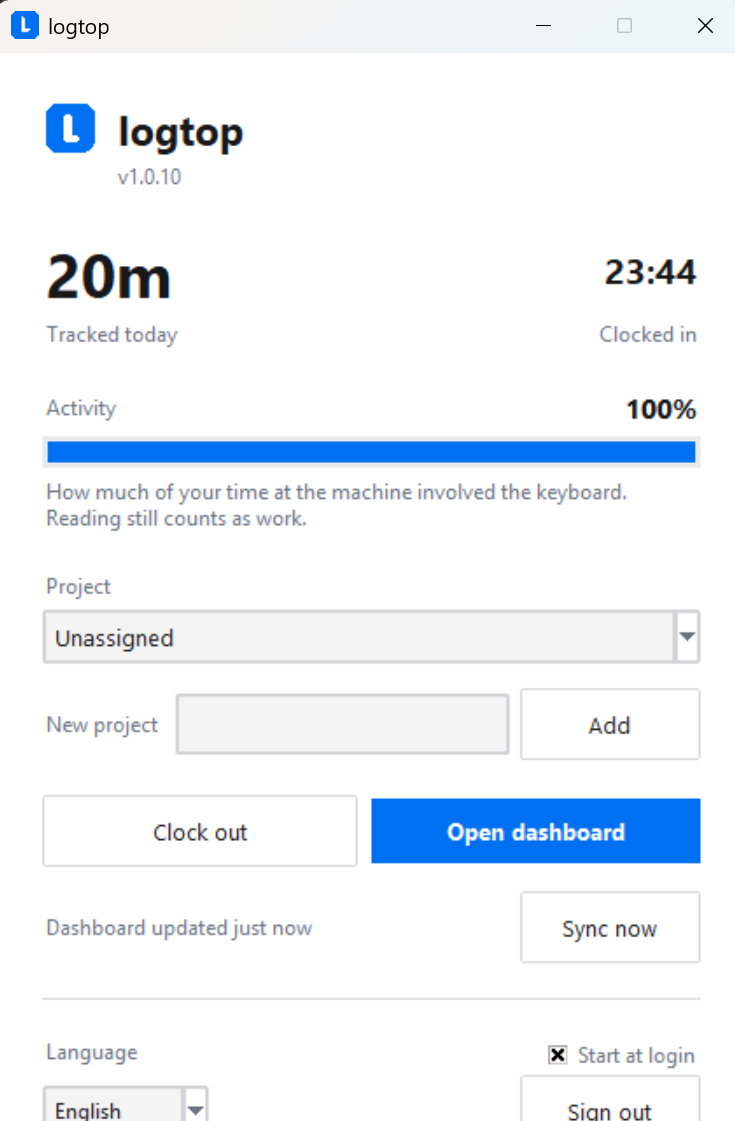
Ein kleines Fenster und ein Symbol im Infobereich.
Alles, womit Mitarbeitende zu tun haben, ist hier: wie lange sie heute gearbeitet haben, worauf die Zeit gebucht wird, und eine Schaltfläche zu ihrem eigenen Dashboard. Die App startet mit dem Rechner und hält sich danach heraus.
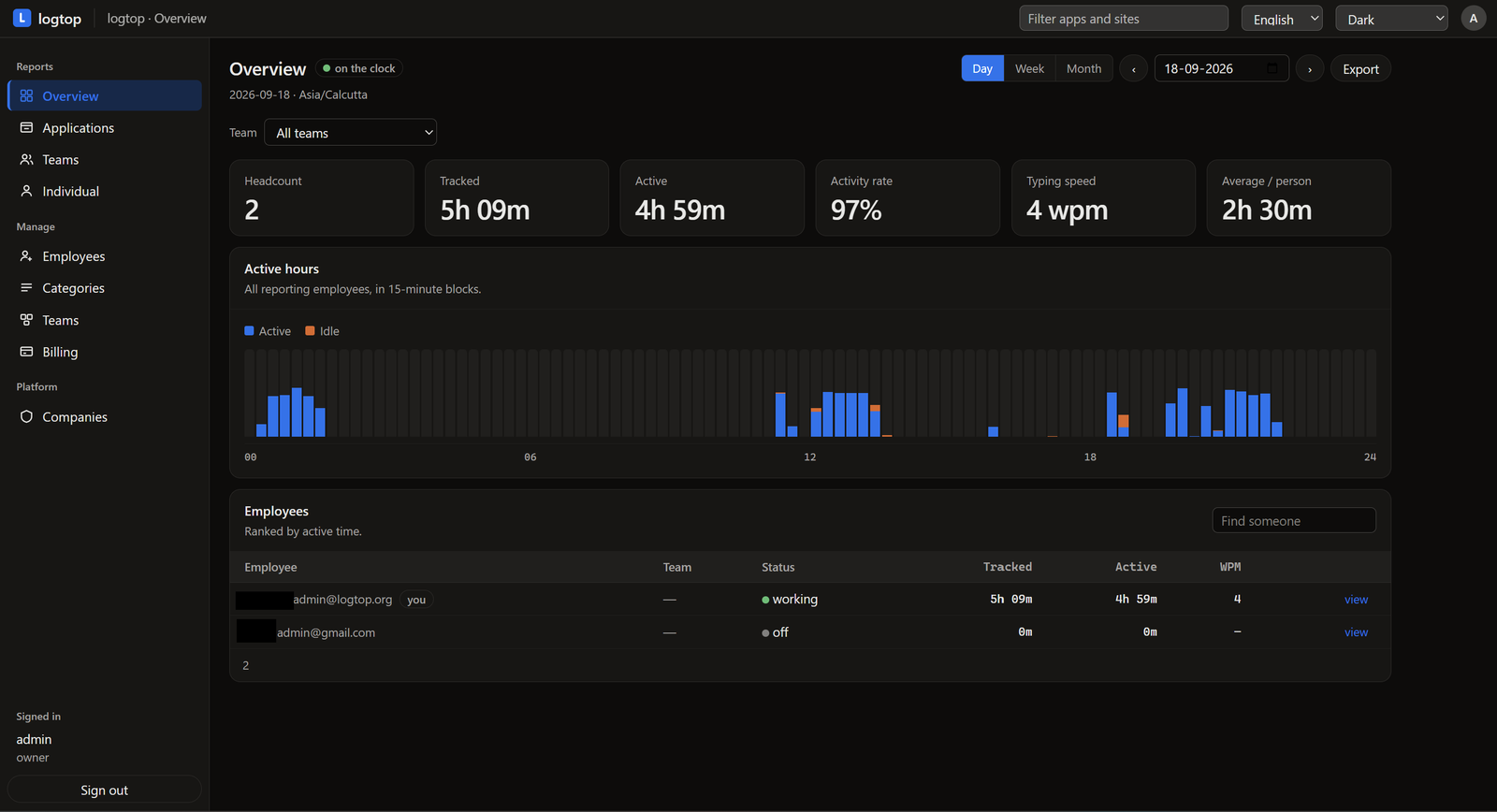
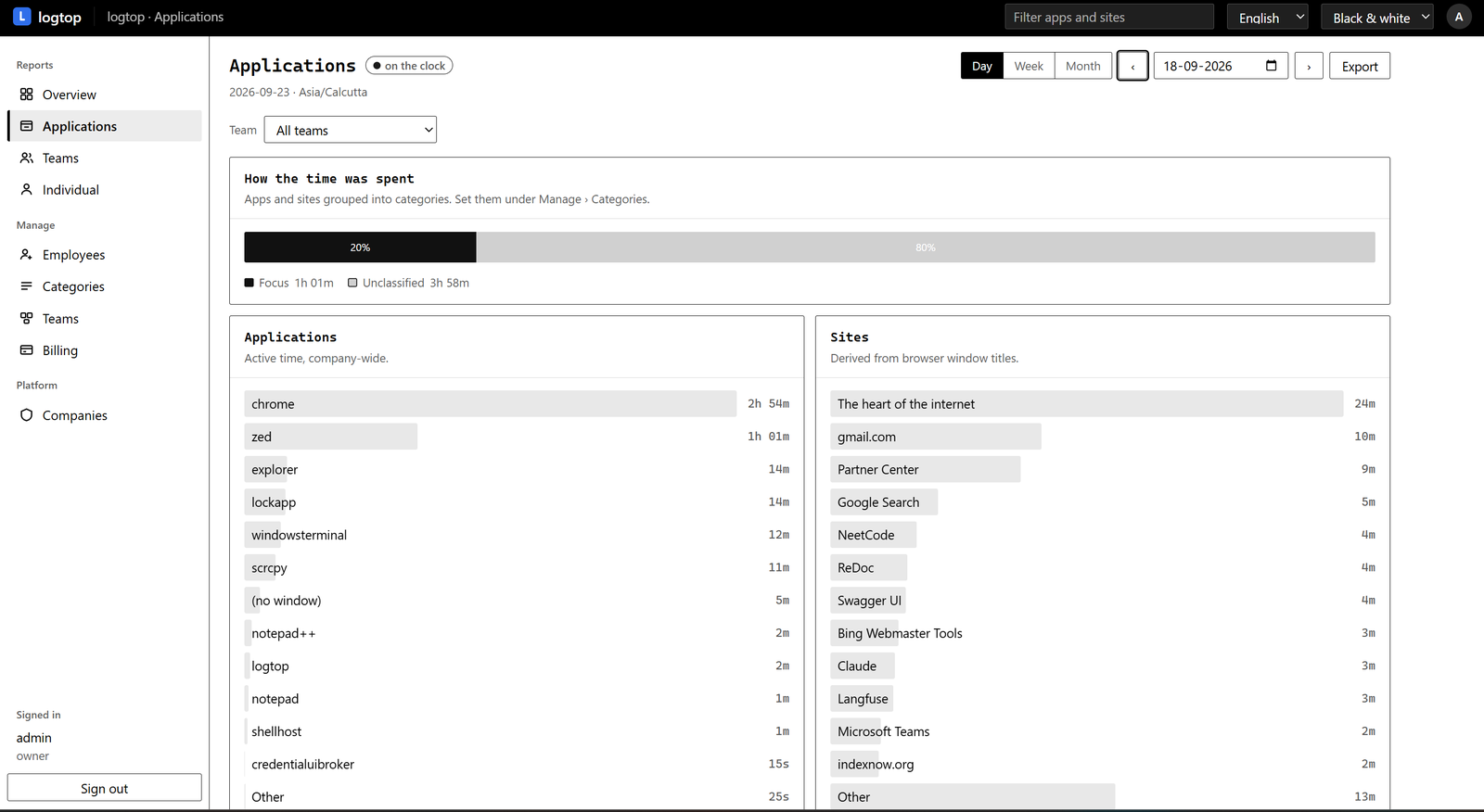
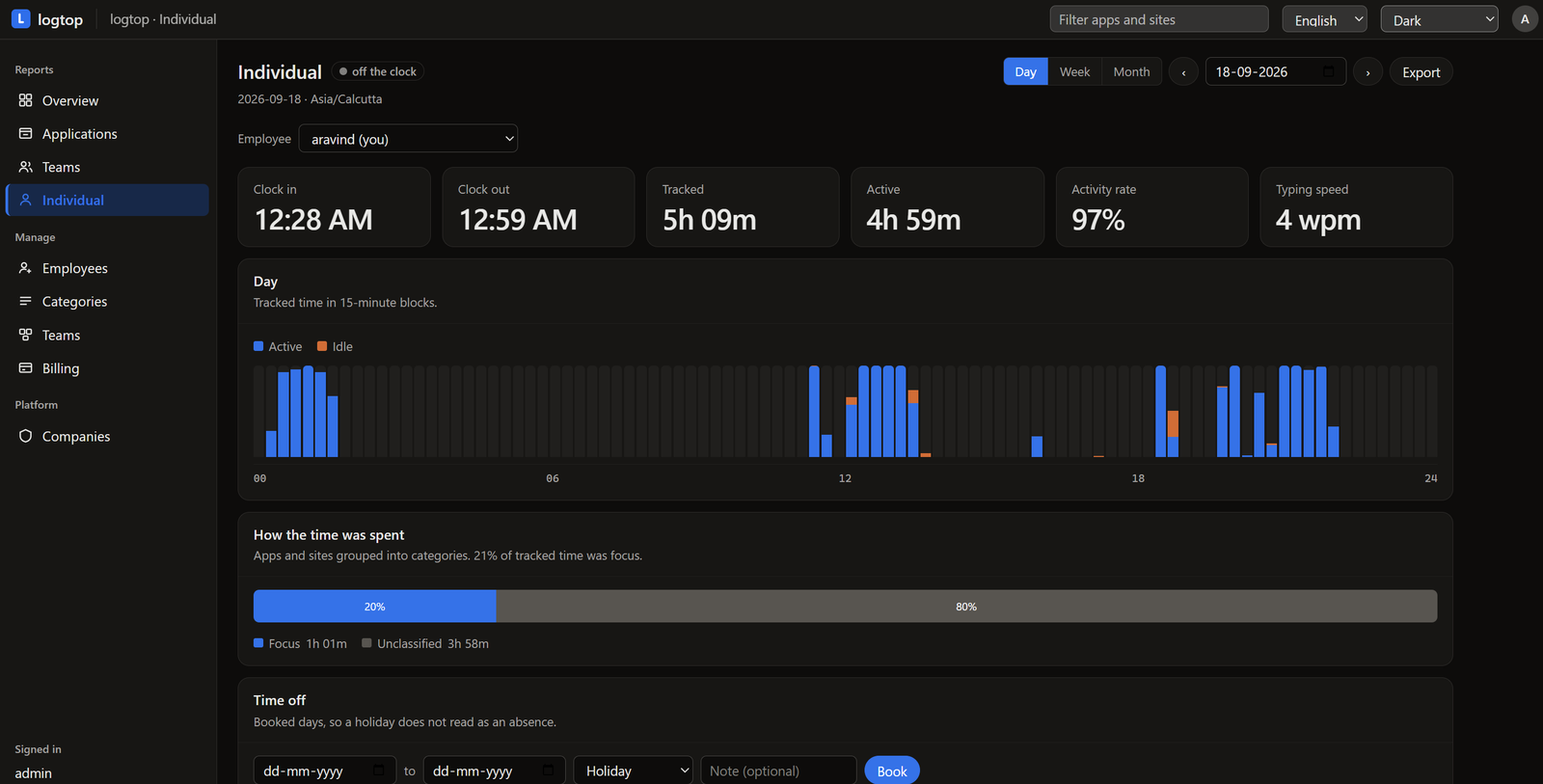
So sieht das Produkt wirklich aus.
Jeder Screenshot hier ist echt, keine Illustration. Das Dashboard in Hell und Dunkel, auf Englisch und auf Deutsch, und die Desktop-App, die es speist. Mit dem Mauszeiger darauf hält die Leiste an; ein Klick öffnet das Bild in voller Größe.
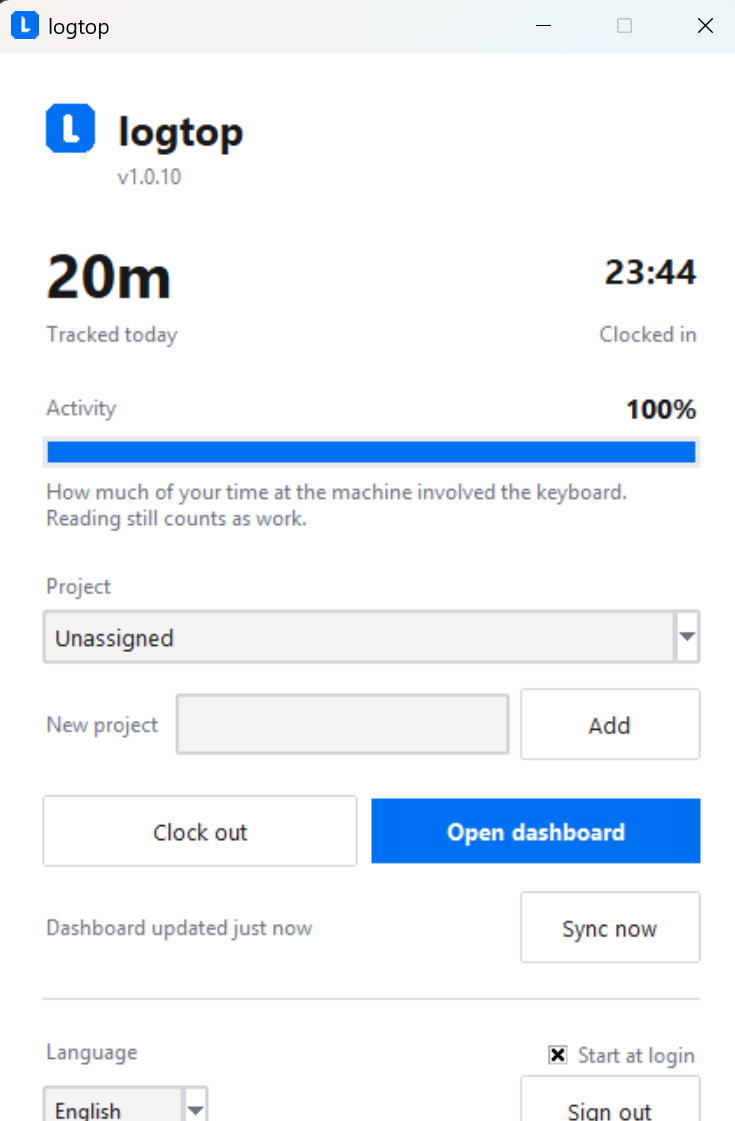
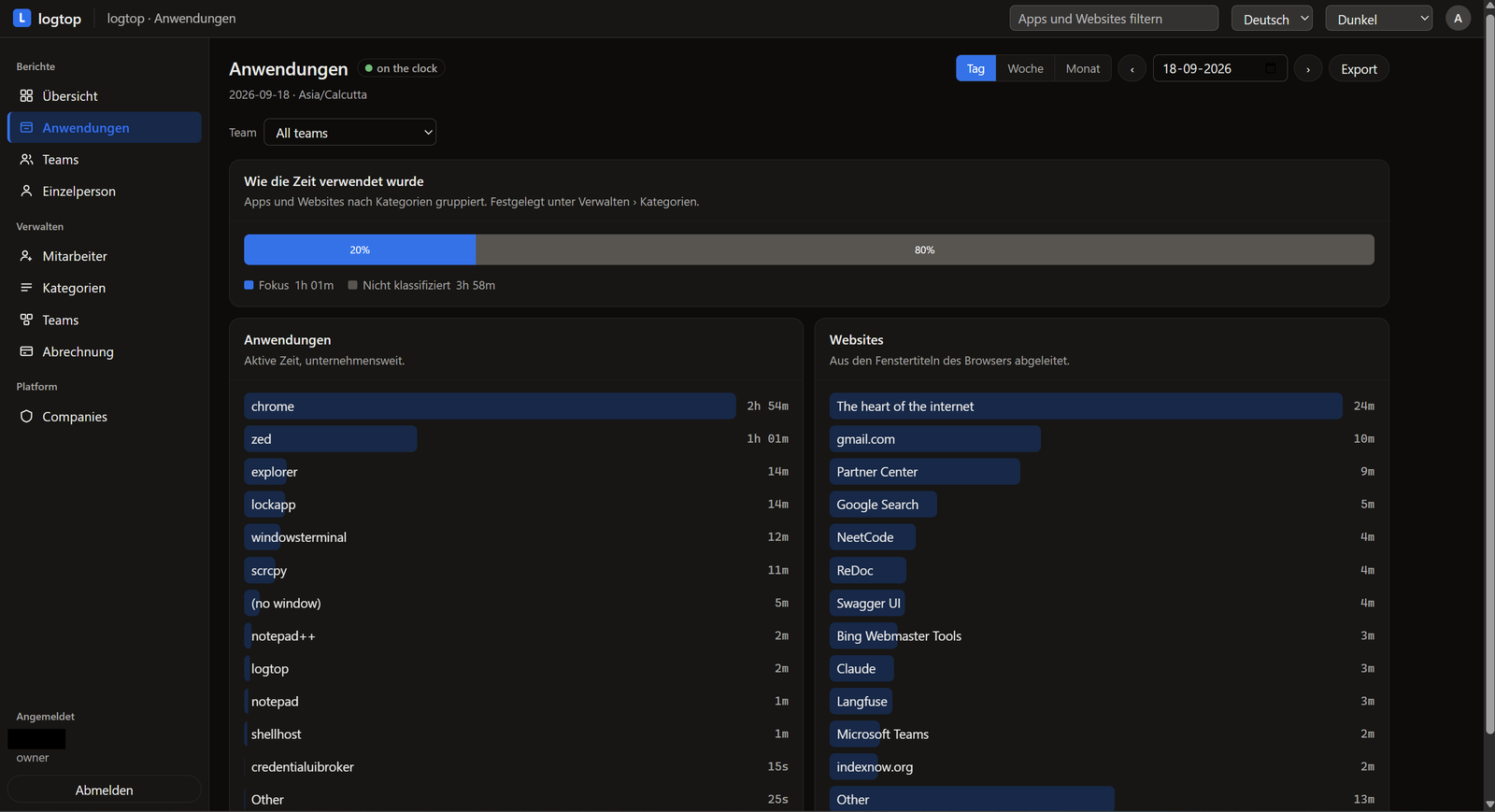
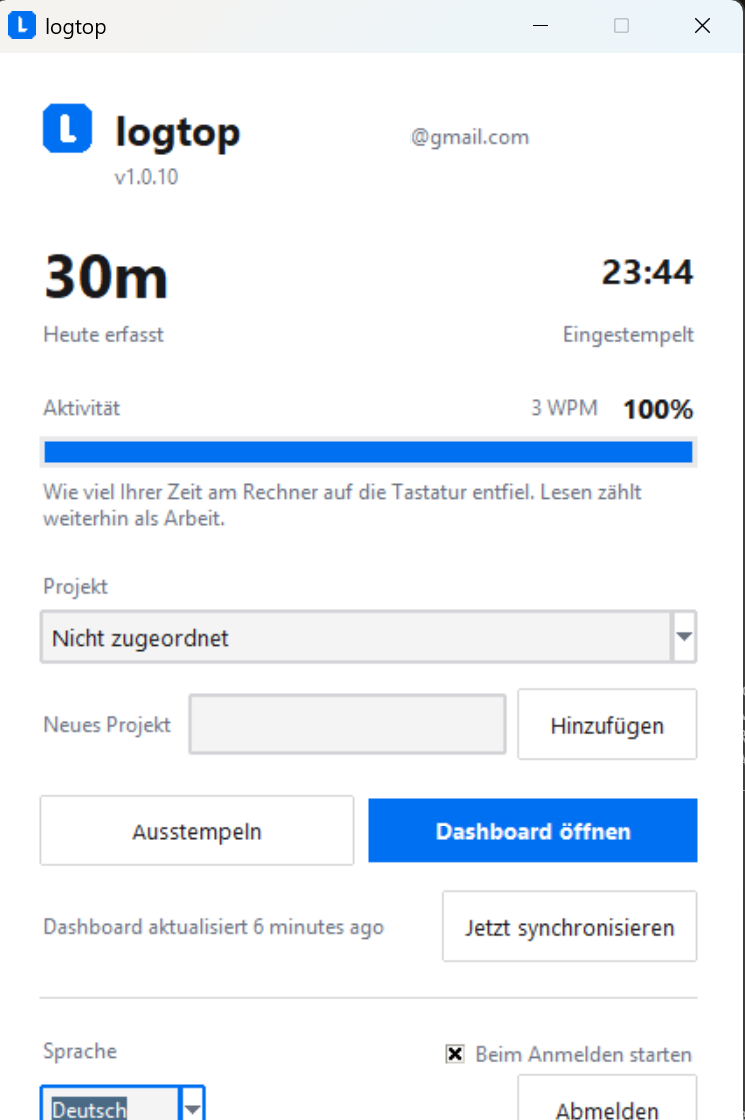
Die Details bleiben auf dem Rechner, von dem sie stammen.
Sensible Aktivitäten bleiben auf dem Rechner der Mitarbeitenden. Die Desktop-App verdichtet den Tag lokal und lädt nur die Summen hoch, die eine Führungskraft tatsächlich braucht.
Bleibt auf dem Rechner
- Fenstertitel wird nie gesendet
- Vollständige Webadressen und Seitentitel wird nie gesendet
- Screenshots werden nie erstellt
- Tastenanschläge gezählt, nie aufgezeichnet
Wird zu logtop synchronisiert
- “4 Std. 20 Min. in Figma” wird gesendet
- „52 Min. auf github.com“, nur die Domain wird gesendet
- Summen pro Tag und pro Projekt wird gesendet
- Ein- und Ausstempelzeiten wird gesendet
Mitarbeitende und Führungskräfte sehen dieselben Daten.
Es gibt keine geheime Fassung der Aktivität von Mitarbeitenden, die das Management öffnen kann und sie nicht. Das verändert die Frage von “Was erfassen die über mich?” zu “Wir sehen beide dieselben Zahlen.”
Was eine Führungskraft bekommt
Der Tag in 15-Minuten-Blöcken, aufgeteilt nach App, Website und Projekt. Teams, Abwesenheiten und abrechenbare Sätze. Eine CSV-Datei, die direkt in eine Rechnung fließt. Alles, was zum Führen eines Teams nötig ist, und nichts, was sich wie ein Geständnis liest.
Was Mitarbeitende bekommen
Dasselbe Dashboard, auf sie selbst gerichtet. Dieselben Diagramme, die ihre Führungskraft sieht, auf derselben Seite, aus denselben Zahlen. Keine zweite, stillere Ansicht, die nur eine Seite öffnen darf.
Die zwei Fragen, die jede Mitarbeiterin stellt.
Eine Zeiterfassung rechtfertigt sich dadurch, dass sie diese Fragen gut beantwortet, nicht dadurch, so zu tun, als würde sie niemand stellen. Beides ist im Produkt, nicht auf einer Roadmap.
- VOM LAPTOP GEMESSEN
- PAUSE · gesagt, nicht geraten
- BEIM KUNDEN · von Hand eingetragen
getrennt gezeigt, nie zu den gemessenen Stunden addiert
„Und die Mittagspause?“
Machen Sie Pause: die Uhr läuft weiter, gezählt wird nicht. Auf dem Stundenzettel steht Mittagessen statt einer zweistündigen Lücke, die jemand anderes auslegen darf.
„Ich war den ganzen Vormittag beim Kunden.“
Tragen Sie die Zeit von Hand ein. Sie landet auf dem Tag, an dem gearbeitet wurde, mit Notiz und Projekt, und wird getrennt von den gemessenen Stunden ausgewiesen, nie hineingerechnet.
Verbindlichkeit ohne Überwachung.
Überwachungssoftware ist um Aufzeichnung herum gebaut. logtop misst stattdessen Arbeitszeit, zu einem Bruchteil dessen, was die Aufzeichnung kostet.
- Screenshots NieHäufig
- Bildschirmaufzeichnung NieHäufig
- Inhalt der Tastenanschläge NieTeilweise
- Fenstertitel hochgeladen NieHäufig
Pro Nutzer und Monat
- Veriato ~$18
- Teramind ~$15
- ActivTrak ~$10
- Insightful ~$8
- Time Doctor ~$6.70
- Hubstaff ~$5
- logtop $2–$2.50
Veröffentlichte Einstiegspreise, vor Tarif und Vertrag. Es geht um die Größenordnung.
Die Erfassung läuft auf dem Rechner, nicht in einem Browser-Tab.
Die Desktop-App erfasst und verdichtet. Das Dashboard ist eine Webseite und braucht keine Installation, sodass Administratoren vollständig im Browser arbeiten können.
Windows
Windows 10 oder neuer. Läuft im Infobereich, legt eine Verknüpfung auf dem Desktop und im Startmenü an und startet auf Wunsch mit Ihnen. Die Installation erfolgt nur für Ihr Benutzerkonto und verlangt daher keine Administratorrechte.

Linux
Ubuntu und Debian, unter X11 oder unter GNOME mit Wayland. Wird als systemd-Benutzerdienst und .desktop-Eintrag ausgeliefert. Unter Wayland meldet eine kleine GNOME-Shell-Erweiterung, welches Fenster vorne ist; sie wird bei der nächsten Anmeldung aktiv.
Installieren mit
sudo apt install ./logtop-linux.deb
macOS
Apple Silicon, macOS 11 oder neuer. Sitzt in der Menüleiste und hat kein Dock-Symbol. macOS fragt einmal nach der Erlaubnis, Fenstertitel zu lesen; ohne sie hält der Stundenzettel trotzdem fest, in welcher App Sie waren.
Noch nicht von Apple signiert, daher muss der erste Start so erfolgen: Rechtsklick auf die App, dann „Öffnen“. Ein Doppelklick meldet, die App sei beschädigt, was nicht stimmt.
Zwei Wochen kostenlos, danach pro Person.
Beide Tarife enthalten sämtliche Funktionen. Mit der Größe ändert sich allein der Preis pro Kopf, und der sinkt. Dafür ist kein Verkaufsgespräch nötig.
Das sind Listenpreise. Der tatsächlich berechnete Preis wird an das Land angepasst, in dem abgerechnet wird (nach oben oder unten), und der genaue Betrag wird angezeigt, bevor Sie Zahlungsdaten eingeben. Es ist kein Rabattcode, und es ist nichts zu beantragen.
Team
$2.50 pro Person und Monat
Unter 20 Personen
- Erfassung, Dashboard, Kategorien
- Teams und Abwesenheiten
- Abrechenbare Sätze und Rechnungen
- Aufbewahrungsfristen und Datenexport
Scale
$2.00 pro Person und Monat
Ab 20 Personen
- Alles aus Team
- Dieselben Funktionen, ein niedrigerer Preis pro Kopf
- Gilt automatisch, sobald Sie wachsen
Die, die man zuerst stellen sollte.
Macht logtop Screenshots?
Nein, auch nicht als Einstellung. Im Produkt gibt es überhaupt keinen Code zur Bildschirmaufnahme. Die Erfassung liest den Namen des Fensters vor Ihnen und wie lange es dort war.
Kann meine Führungskraft meine Fenstertitel lesen?
Nein. Titel werden auf Ihrem eigenen Rechner verwendet, um den Tag zu verdichten, und bleiben dort. Die Datenbank, die logtop in der Cloud betreibt, hat keine Spalte dafür. Es gibt also nichts, was ein Administrator öffnen könnte.
Zeichnet logtop Tastenanschläge auf?
Niemals Inhalte von Tastenanschlägen. Tastaturaktivität wird auf zwei Arten genutzt: wie lange die letzte Eingabe her ist, um aktive Zeit von Leerlauf zu trennen, und die Anzahl der Tastendrücke, um eine Tippgeschwindigkeit anzuzeigen. Der Code erhöht eine Zahl um eins; er hält nie fest, welche Taste es war. Wenn Sie
customer_password=123456tippen, weiß logtop, dass die Tastatur benutzt wurde, mehr nicht. Das ist Aktivitätsmessung, kein Keylogging.
Kann meine Führungskraft lesen, was ich tippe?
Nein. Es werden weder Nachrichteninhalte noch Passwörter noch sonst etwas, was Sie tippen, erfasst. logtop braucht das nicht, um zu zeigen, wohin der Tag gegangen ist, und der Code, der es erheben würde, existiert nicht.
Was passiert, wenn ein Rechner offline ist?
Die Erfassung läuft in die lokale Datenbank des Rechners weiter. Ausstehende Tage werden gesammelt und hochgeladen, sobald die Verbindung zurück ist. Offline zu sein kostet also nur Zeit und sonst nichts.
Wie bekommt jemand ein Konto?
Ein Administrator legt es an und erzeugt ein Passwort, das der Person per E-Mail zugeschickt wird. Es gibt nirgends eine Registrierung für Mitarbeitende. Genau das verhindert, dass Fremde in der Mitarbeiterzahl eines Unternehmens auftauchen.
Auf welchen Rechnern läuft die Desktop-App?
Windows, Linux und macOS auf Apple Silicon. Die Erfassung ist direkt gegen jede Plattform geschrieben statt über ein Framework, deshalb ist der Download klein. Die Mac-App ist noch nicht von Apple signiert, daher wird sie beim ersten Start per Rechtsklick und „Öffnen“ gestartet.